 M2: Jerarquía Tipográfica
M2: Jerarquía Tipográfica
M2: Jerarquía Tipográfica
En el diseño editorial digital, evitamos escribir directamente sobre el fondo del documento.
Utilizamos contenedores independientes para tener control absoluto sobre la ubicación de cada palabra.
Por defecto, los contenedores nacen con un fondo blanco y un borde negro. Ve a Formato de forma y configura el Relleno y Contorno en Sin relleno / Sin contorno para que "floten".
Mover y Controlar todo: Haz clic exactamente en la línea perimetral del cuadro. La línea cambiará de punteada a "sólida" y el cursor dejará de parpadear adentro. Ahora, si cambias el tamaño o color, afectará a todo el texto dentro.
Rotación Libre: Busca el nodo circular superior (flecha curva). Haz clic sostenido en él y mueve el ratón a los lados para girar el texto a cualquier ángulo. Si quieres modificar el texto este adoptara una posicion horizontal temporal.
El título principal (H1) debe ser el elemento más grande de tu diseño para atrapar la mirada inmediatamente.
Formas de seleccionar texto para editarlo:
Con el texto seleccionado, mantén presionado Ctrl + Shift y presiona la tecla > o < repetidamente hasta alcanzar el tamaño visual deseado.
El Peso (Grosor) de la letra es fundamental. Utiliza el atajo Ctrl + N para aplicar Negrita al texto más relevante.
Además, rompe la costumbre de hacer todos titles negros. La asignación de Colores de Acento a los encabezados aporta vida, refuerza el "branding" y facilita el escaneo rápido del documento para el lector.
En lugar de insertar un cuadro nuevo desde cero y tener que volver a quitarle el fondo y el borde, clona el que ya tienes.
Selecciona tu título (desde el borde ) y presiona Ctrl + D.
Para los subtítulos (H2), aplica la regla del contraste: Redúcelo significativamente, quítale la negrita, o cambia su color. Si el H1 es pesado y colorido, el H2 puede ser más sobrio y sutil para marcar el orden de lectura de mayor a menor importancia.
El "cuerpo de texto" es la información descriptiva. Aquí la estética pasa a un segundo plano para priorizar la comodidad visual (tamaños de 10 a 12 puntos y colores gris oscuro).
Controla la alineación con Ctrl + Q (Izquierda), Ctrl + T (Centrado) o Ctrl + J (Justificado).
No escribas "asdasdasd". Escribe =rand() o =lorem() dentro de tu cuadro de texto y presiona Enter. Se llenará automáticamente con párrafos de prueba para que puedas maquetar sin problemas.
Lorem ipsum dolor sit amet, consectetur adipiscing elit. Sed do eiusmod tempor incididunt ut labore et dolore magna aliqua. Ut enim ad minim veniam, quis nostrud exercitation ullamco laboris nisi ut aliquip ex ea commodo consequat.
Si has logrado un diseño de subtítulo perfecto y más adelante insertas texto nuevo y sin formato, no tienes que repetir todo el proceso manual. Utiliza la memoria del programa:
Texto sin estilo definido
¡Clonación Exitosa!
El procesamiento profesional de textos requiere prescindir del ratón para acciones repetitivas. Normativa de comandos universales:
Ctrl + Mayús + > / <
Escalado Dinámico: Aumento o disminución paramétrica del puntaje tipográfico (PT).
Ctrl + Mayús + C
Clonación de Atributos: Almacena en memoria fuente, color, tracking y peso, ignorando el contenido semántico.
Ctrl + Mayús + V
Inyección de Atributos: Aplica los estilos tipográficos almacenados previamente a un nuevo contenedor.
Ctrl + 1 / 2 / 5
Modificadores de Leading: Ajuste inmediato a interlineado 100%, 200% o 150%.
Ctrl + N / K
Modificadores de Peso: Alternancia algorítmica entre familia Bold (N) o Itálica (K).
Ctrl + Q / T / J
Eje de Alineación: Modificación estructural a Izquierda (Q), Centro (T) o Justificado (J).
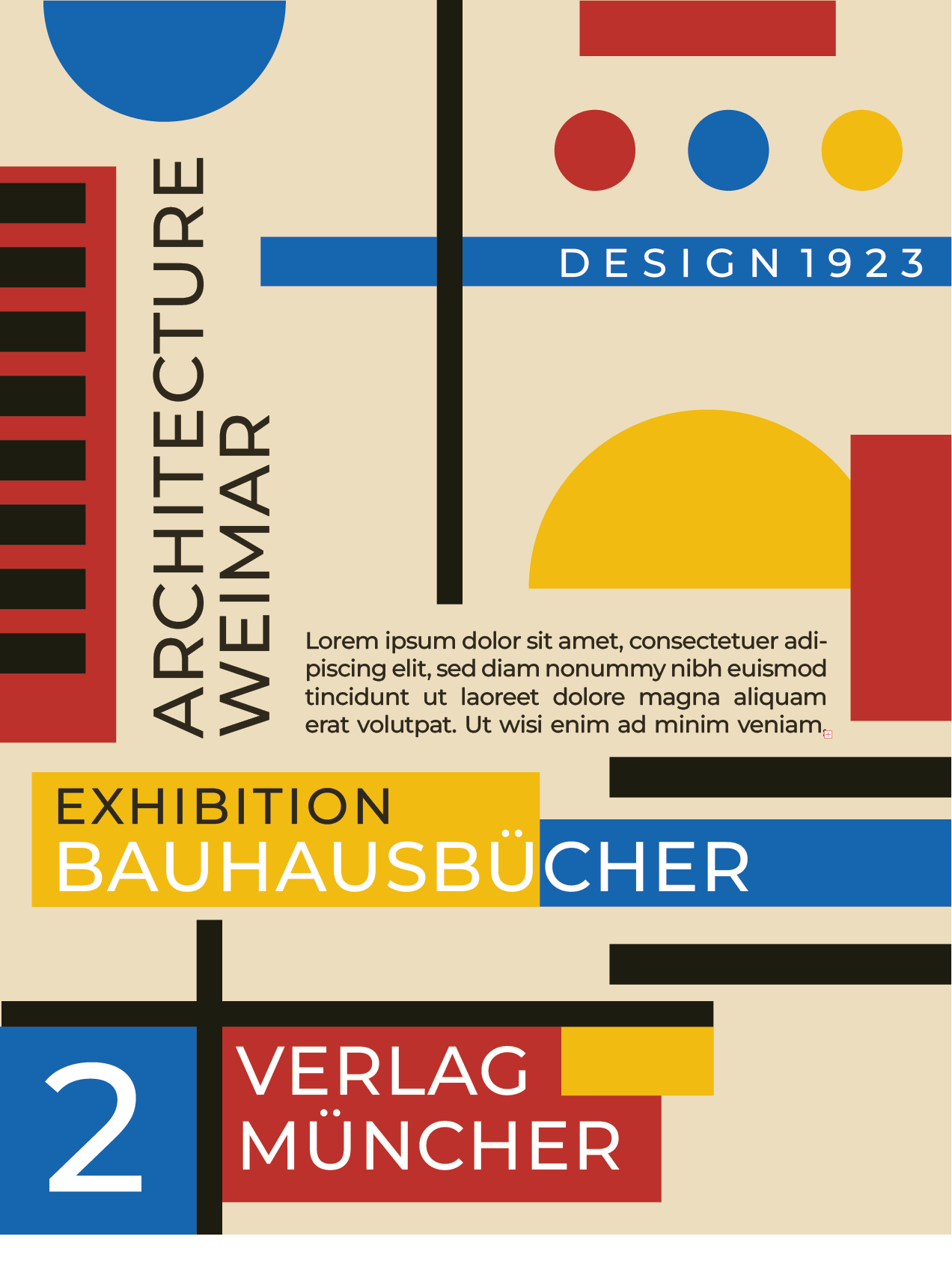
PRACTICAS: Analiza las referencias visuales e intenta replicarlas utiliza la inserción libre, genera tus rellenos de texto, manipula los contenedores y experimenta con la jerarquía tipográfica para resolver los ejercicios.
REFERENCIA 1
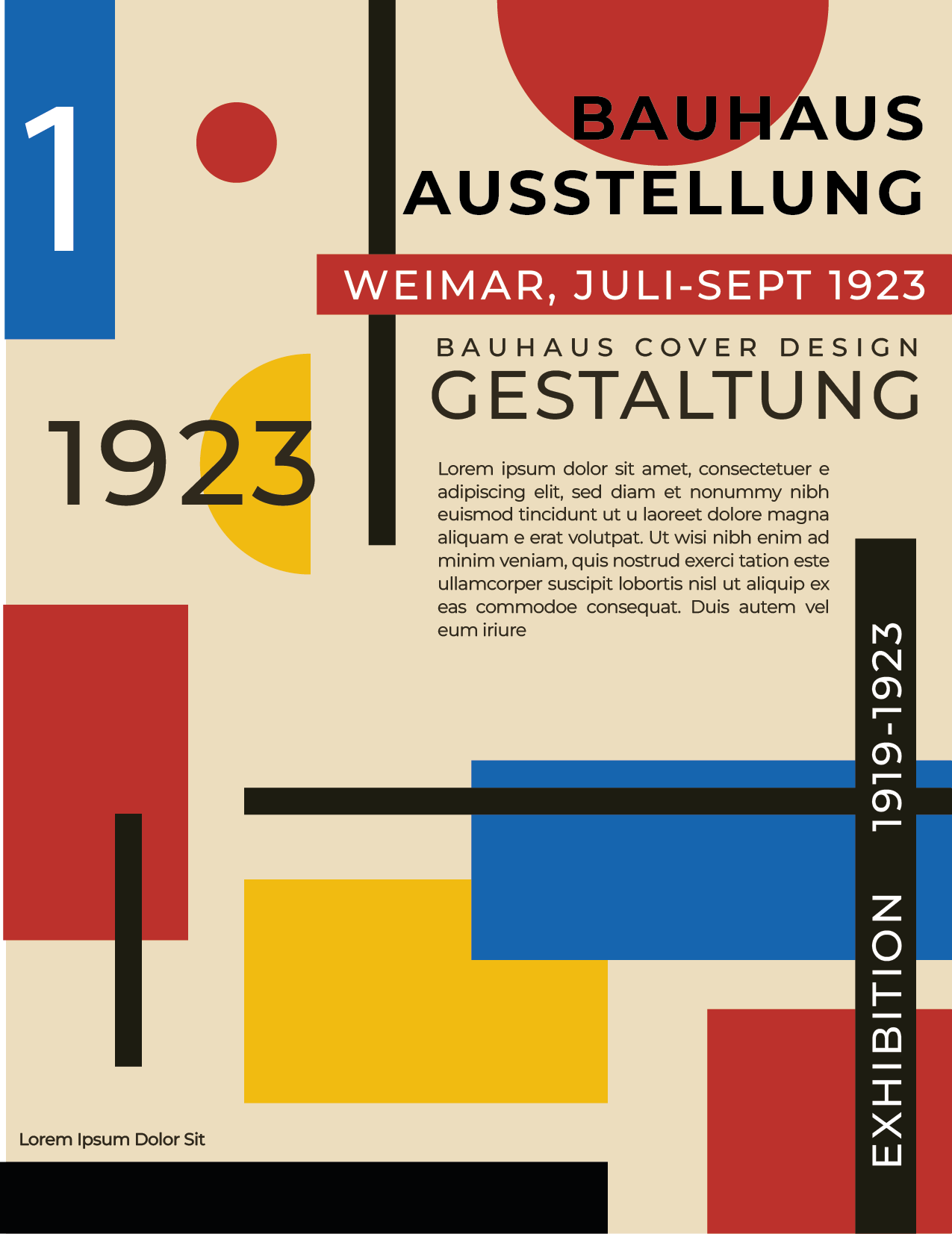
REFERENCIA 2